Aplikasi HP Sering Keluar Sendiri, Apakah HP Bermasalah?

Aplikasi HP Sering Keluar Sendiri, Apakah HP Bermasalah?

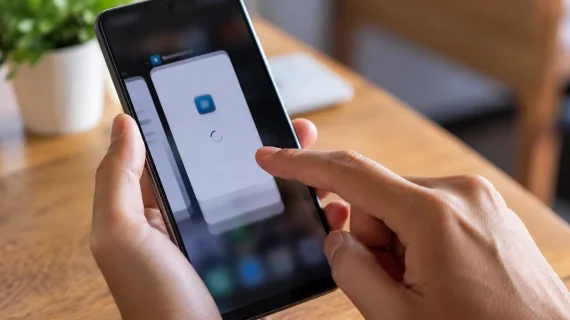
Sedang asyik membuka WhatsApp, Instagram, game, atau aplikasi lainnya, tiba tiba aplikasi tertutup dan kembali ke layar utama? Kondisi seperti ini cukup sering dialami pengguna smartphone. Jika terjadi berulang kali, wajar jika muncul pertanyaan, aplikasi HP sering keluar sendiri, apakah HP bermasalah?

Aplikasi yang keluar sendiri atau sering disebut crash tidak selalu menandakan HP mengalami kerusakan serius. Masalah bisa berasal dari aplikasi, penyimpanan, sistem operasi, hingga kondisi perangkat.

Kenapa Aplikasi HP Sering Keluar Sendiri?

Ada beberapa penyebab yang perlu diperhatikan ketika aplikasi sering tertutup secara tiba tiba.

1. Aplikasi Mengalami Error

Masalah bisa berasal dari aplikasi yang digunakan. Versi aplikasi yang sudah lama atau mengalami gangguan dapat membuat aplikasi tidak berjalan normal.

Pada Android, Google menyarankan beberapa langkah ketika aplikasi tidak berfungsi, seperti melakukan restart, memperbarui sistem dan aplikasi, melakukan force stop, serta membersihkan cache atau data aplikasi.

2. Penyimpanan HP Mulai Penuh

Ruang penyimpanan yang terlalu penuh dapat memengaruhi kinerja smartphone. Sistem membutuhkan ruang yang cukup agar aplikasi dan berbagai proses di dalam HP dapat berjalan dengan baik.

Coba periksa penyimpanan dan hapus file atau aplikasi yang sudah tidak diperlukan.

3. Sistem Operasi atau Aplikasi Belum Diperbarui

Aplikasi terbaru mungkin membutuhkan versi sistem tertentu agar dapat berjalan dengan baik. Karena itu, periksa pembaruan aplikasi dan sistem operasi secara berkala.

Untuk pengguna iPhone, Apple juga menyarankan memperbarui aplikasi atau perangkat lunak ketika aplikasi tiba tiba tertutup atau tidak dapat dibuka.

4. Cache Aplikasi Bermasalah

Cache membantu aplikasi menyimpan data sementara agar dapat dibuka dengan lebih cepat. Namun, cache yang bermasalah dapat membuat aplikasi mengalami error.

Pada Android, pengguna dapat mencoba membersihkan cache melalui pengaturan aplikasi. Perlu diperhatikan bahwa menu dan langkahnya dapat berbeda tergantung merek serta versi Android yang digunakan.

5. Kondisi HP Perlu Diperiksa

Jika hanya satu aplikasi yang keluar sendiri, masalah kemungkinan lebih berkaitan dengan aplikasi tersebut. Namun, jika banyak aplikasi mengalami crash, HP sering restart, terasa sangat lambat, atau muncul masalah lain secara bersamaan, kondisi perangkat perlu diperiksa lebih lanjut.

Pemeriksaan membantu mengetahui apakah masalah berasal dari software, penyimpanan, atau komponen lainnya.

Baca Juga: Memori HP Penuh Padahal Aplikasi Sedikit

Cara Mengatasi Aplikasi HP yang Sering Keluar Sendiri

Beberapa langkah sederhana yang dapat dicoba adalah:

  1. Restart HP.
  2. Update aplikasi yang bermasalah.
  3. Perbarui sistem operasi jika tersedia.
  4. Periksa kapasitas penyimpanan.
  5. Bersihkan cache aplikasi pada perangkat Android.
  6. Hapus dan instal ulang aplikasi jika diperlukan.

Untuk iPhone, Apple menyarankan menutup dan membuka kembali aplikasi, melakukan restart, memeriksa pembaruan, kemudian menghapus dan mengunduh ulang aplikasi jika masalah masih terjadi. Perlu diingat, menghapus aplikasi dapat menyebabkan data yang tersimpan di dalam aplikasi ikut hilang.

Kapan HP Perlu Dibawa ke Tempat Service?

Jika aplikasi HP sering keluar sendiri meskipun sudah mencoba langkah di atas, terlebih jika masalah terjadi pada banyak aplikasi, sebaiknya lakukan pengecekan lebih lanjut.

Jangan langsung mengambil kesimpulan bahwa HP mengalami kerusakan hardware. Diagnosa diperlukan untuk mengetahui sumber masalah dan menentukan penanganan yang sesuai.

Bagi pengguna smartphone di Kebumen, Anda dapat mengonsultasikan masalah tersebut ke 369 Service HP Kebumen.

Mulai dari HP lemot, aplikasi sering error, baterai bermasalah, layar rusak, charging bermasalah, hingga berbagai keluhan lainnya dapat dikonsultasikan terlebih dahulu.

HP sering error dan aplikasi keluar sendiri? Konsultasikan ke 369 Service HP Kebumen untuk mengetahui penyebab dan penanganan yang sesuai dengan kondisi perangkat.
Tombol Power HP Tidak Berfungsi, Apa Penyebabnya?

Tombol Power HP Tidak Berfungsi, Apa Penyebabnya?

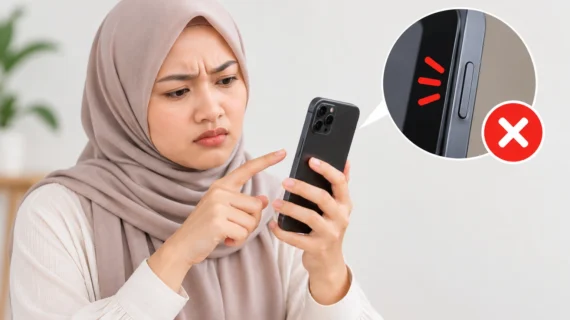
Tombol power menjadi salah satu bagian HP yang cukup sering digunakan. Tombol ini digunakan untuk menyalakan HP, mematikan layar, mengunci perangkat, hingga melakukan restart. Karena sering digunakan, tombol power juga bisa mengalami masalah.

Salah satu keluhan yang sering terjadi adalah tombol power HP tidak berfungsi ketika ditekan. Ada yang masih bisa ditekan tetapi tidak memberikan respons, terasa keras, masuk ke dalam, atau harus ditekan berkali kali agar berfungsi.

Lalu, apa penyebab tombol power HP tidak berfungsi dan bagaimana cara mengatasinya?

Penyebab Tombol Power HP Tidak Berfungsi

Masalah pada tombol power tidak selalu berarti tombol tersebut harus langsung diganti. Gangguan bisa berasal dari bagian fisik, software, maupun komponen di dalam HP. Produsen seperti Samsung juga menjelaskan bahwa tombol perangkat yang tidak merespons dapat berkaitan dengan gangguan software sementara, pengaturan, hambatan fisik, atau masalah hardware.

Berikut beberapa penyebab yang perlu diketahui.

1. Tombol Power Kotor

Debu dan kotoran dapat menumpuk di sekitar celah tombol. Kondisi ini bisa membuat tombol sulit ditekan atau tidak memberikan respons dengan baik.

Casing HP juga perlu diperiksa. Pada beberapa kondisi, casing yang terlalu rapat atau tidak sesuai dapat menghalangi tombol saat ditekan.

2. Tombol Power Sering Ditekan Terlalu Keras

Penggunaan dalam waktu lama dapat membuat bagian tombol mengalami penurunan kondisi. Apalagi jika tombol sering ditekan terlalu keras.

Akibatnya, tombol bisa terasa masuk ke dalam, longgar, atau tidak memberikan respons seperti biasanya.

3. HP Pernah Jatuh

Benturan saat HP jatuh dapat memengaruhi bagian tombol maupun komponen yang terhubung dengannya.

Walaupun kondisi luar HP terlihat normal, komponen di bagian dalam tetap mungkin mengalami masalah. Karena itu, riwayat HP pernah jatuh sebaiknya disampaikan kepada teknisi ketika melakukan pengecekan.

4. Terkena Air atau Cairan

Air yang masuk ke dalam HP dapat memengaruhi berbagai komponen elektronik, termasuk bagian yang berhubungan dengan tombol power.

Jika HP pernah terkena air dan setelah itu tombol mulai bermasalah, sebaiknya segera lakukan pemeriksaan.

Baca Juga: Apa Saja Kerusakan yang Bisa Ditangani 369 service hp kebumen? 

5. Masalah Software

Tombol yang terlihat tidak berfungsi belum tentu mengalami kerusakan fisik. Gangguan software sementara juga dapat menyebabkan perangkat tidak memberikan respons seperti biasanya. Pembaruan software menjadi salah satu langkah pemeriksaan yang direkomendasikan untuk beberapa perangkat.

Apa yang Harus Dilakukan Jika Tombol Power Tidak Berfungsi?

Pertama, coba lepaskan casing HP dan periksa apakah ada kotoran di sekitar tombol. Hindari mencongkel atau membongkar tombol sendiri karena dapat menambah kerusakan.

Jika HP masih bisa digunakan, periksa juga pembaruan sistem yang tersedia. Untuk perangkat tertentu, tersedia fitur diagnostik yang dapat digunakan untuk memeriksa fungsi tombol. Pada perangkat Samsung Galaxy, misalnya, pengujian tombol dapat dilakukan melalui Samsung Members.

Jika tombol tetap tidak merespons, terasa longgar, masuk ke dalam, atau masalah muncul setelah HP jatuh maupun terkena cairan, pemeriksaan teknisi dapat menjadi langkah berikutnya.

Service Tombol Power HP di Kebumen

Mengalami tombol power HP tidak berfungsi? Jangan buru buru menyimpulkan HP sudah tidak bisa digunakan.

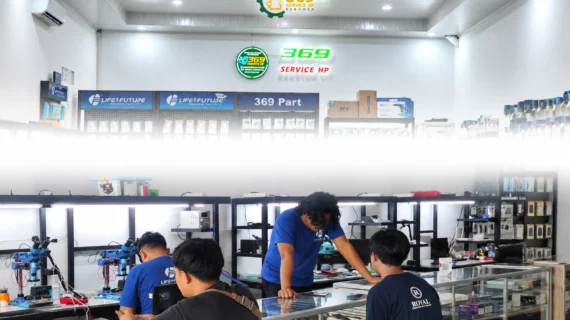
Bawa perangkat ke 369 Service HP Kebumen untuk dilakukan pengecekan terlebih dahulu. Teknisi akan membantu mencari sumber masalah dan menentukan penanganan yang sesuai dengan kondisi HP.

Selain masalah tombol power, 369 Service HP Kebumen juga melayani berbagai kerusakan smartphone seperti LCD bermasalah, baterai boros, HP sulit dicas, kamera error, speaker bermasalah, hingga HP mati total.

Jika sedang mencari service HP di Kebumen, konsultasikan keluhan perangkat terlebih dahulu ke 369 Service HP Kebumen.

HP bermasalah? Ingat 369.

Apa Saja Kerusakan yang Bisa Ditangani 369 service hp kebumen? 

Apa Saja Kerusakan yang Bisa Ditangani 369 service hp kebumen? 

HP sudah menjadi perangkat yang digunakan hampir setiap hari. Mulai dari komunikasi, pekerjaan, transaksi, belajar, hingga hiburan banyak dilakukan melalui HP. Ketika perangkat mengalami kerusakan, aktivitas sehari hari pun bisa ikut terganggu.

Bagi masyarakat Kebumen yang sedang mengalami masalah pada smartphone, 369 Service HP Kebumen dapat menjadi tempat untuk melakukan pengecekan dan perbaikan berbagai jenis kerusakan HP.

Lalu, kerusakan apa saja yang bisa ditangani? Berikut beberapa masalah HP yang dapat dikonsultasikan ke 369 Service HP Kebumen.

1. Layar HP Pecah atau Bermasalah

Layar merupakan salah satu bagian HP yang cukup rentan mengalami kerusakan, terutama setelah perangkat terjatuh atau terkena benturan.

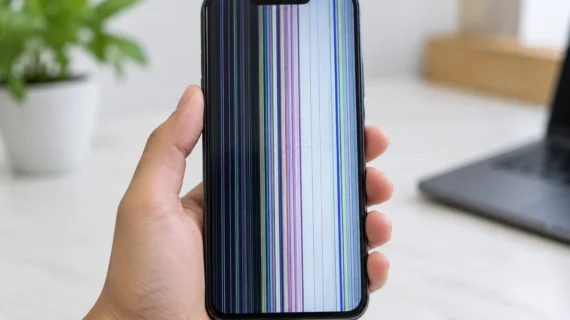
Beberapa masalah layar yang sering terjadi antara lain LCD pecah, layar bergaris, muncul bercak hitam, layar berkedip, touchscreen tidak merespons, hingga ghost touch atau layar bergerak sendiri.

Teknisi perlu melakukan pengecekan terlebih dahulu untuk mengetahui kondisi layar dan menentukan apakah diperlukan perbaikan atau penggantian komponen.

2. Baterai HP Boros dan Mengembung

Baterai cepat habis meskipun HP jarang digunakan bisa menjadi tanda adanya masalah pada baterai atau sistem perangkat.

Selain baterai boros, masalah lain yang perlu diperhatikan adalah baterai mengembung, HP sering mati sendiri, persentase baterai tidak stabil, serta perangkat cepat panas.

Jika baterai mulai mengembung, sebaiknya jangan terus digunakan karena dapat memengaruhi keamanan dan komponen lainnya.

3. HP Tidak Bisa Dicas

Sudah disambungkan ke charger tetapi baterai tidak bertambah?

Masalah charging dapat berasal dari kabel atau adaptor, konektor charger yang kotor atau rusak, baterai, hingga komponen internal lainnya.

Jika HP hanya bisa dicas dengan posisi kabel tertentu atau proses pengisian sering terputus, lakukan pengecekan untuk mengetahui sumber masalahnya.

4. Kamera HP Bermasalah

Kamera blur, sulit fokus, bergetar, atau bahkan tidak bisa dibuka juga dapat ditangani melalui proses pemeriksaan.

Kerusakan kamera dapat terjadi setelah HP jatuh, terkena benturan, terkena cairan, atau karena masalah pada modul dan komponen terkait.

5. Speaker dan Mikrofon Tidak Berfungsi

Suara speaker kecil, pecah, atau tidak terdengar sama sekali tentu mengganggu penggunaan HP.

Begitu juga ketika mikrofon bermasalah. Lawan bicara mungkin kesulitan mendengar suara saat melakukan panggilan atau hasil voice note menjadi sangat kecil.

Masalah seperti ini perlu diperiksa untuk menentukan bagian yang mengalami gangguan.

Baca Juga: Layar HP Bergaris? Kenali Penyebab dan Cara Mengatasinya

6. HP Bootloop dan Mati Total

HP berhenti di logo, restart berulang kali, atau tidak dapat dinyalakan sama sekali termasuk masalah yang membutuhkan diagnosa lebih lanjut.

Penyebabnya dapat berkaitan dengan software, baterai, komponen daya, maupun bagian lain di dalam perangkat.

Hindari mencoba membongkar HP sendiri jika belum mengetahui sumber kerusakannya.

7. HP Terkena Air

HP terkena air sebaiknya segera mendapatkan penanganan. Jangan langsung mengisi daya atau berulang kali mencoba menyalakan perangkat.

Air yang masuk ke bagian dalam dapat memengaruhi komponen dan berpotensi menyebabkan korosi.

Service HP Kebumen untuk Berbagai Kerusakan

Selain beberapa masalah di atas, masih ada berbagai kerusakan smartphone lainnya yang dapat dikonsultasikan ke 369 Service HP Kebumen.

Setiap kerusakan dapat memiliki penyebab yang berbeda. Karena itu, pengecekan menjadi langkah penting sebelum menentukan tindakan perbaikan.

Jika HP mulai menunjukkan gejala yang tidak normal, jangan menunggu sampai kerusakannya semakin mengganggu aktivitas.

Konsultasikan kondisi perangkat ke 369 Service HP Kebumen untuk mendapatkan pengecekan dan penanganan sesuai kondisi HP.

HP rusak? Ingat 369 Service HP Kebumen.

Layar HP Bergaris? Kenali Penyebab dan Cara Mengatasinya

Layar HP Bergaris? Kenali Penyebab dan Cara Mengatasinya

Pernah melihat garis hijau, putih, ungu, atau warna lainnya muncul pada layar HP? Kondisi layar HP bergaris cukup sering terjadi pada smartphone Android maupun iPhone. Garis tersebut dapat muncul secara vertikal atau horizontal dan membuat tampilan layar menjadi kurang nyaman dilihat.

Pada beberapa kasus, garis awalnya hanya muncul satu. Namun, kondisi layar dapat berubah dan semakin mengganggu penggunaan HP. Karena itu, mengetahui penyebabnya dapat membantu menentukan tindakan yang tepat.

Kenapa Layar HP Bisa Bergaris?

Ada beberapa faktor yang dapat menyebabkan layar HP bergaris. Salah satu yang sering terjadi adalah HP pernah jatuh atau mengalami benturan.

Meskipun kaca bagian luar terlihat masih utuh, benturan dapat memengaruhi panel layar atau komponen di dalam HP.

Selain benturan, beberapa penyebab yang perlu diperhatikan antara lain:

  • LCD atau panel layar mengalami kerusakan
  • HP pernah terjatuh atau terbentur
  • HP terkena atau kemasukan air
  • Konektor atau flexible layar mengalami masalah
  • Gangguan pada komponen yang berhubungan dengan tampilan layar

Untuk mengetahui penyebab secara pasti, HP perlu diperiksa terlebih dahulu oleh teknisi.

Apakah Layar HP Bergaris Harus Ganti LCD?

Belum tentu.

Ketika menemukan layar HP bergaris, sebaiknya jangan langsung menyimpulkan bahwa LCD harus diganti. Teknisi perlu melakukan pengecekan untuk mengetahui sumber kerusakan.

Jika masalah berasal dari konektor atau komponen tertentu, penanganannya dapat berbeda dengan kerusakan pada panel layar.

Itulah mengapa pemeriksaan menjadi langkah penting sebelum melakukan perbaikan.

Jangan Tunggu Sampai Layar Semakin Sulit Digunakan

Baca Juga: HP Kemasukan Air, Pakai Hair Dryer Saja Tidak Cukup

Layar bergaris mungkin masih memungkinkan HP digunakan untuk membuka WhatsApp, melakukan panggilan, atau menjalankan aplikasi. Namun, jika tampilannya sudah terganggu, sebaiknya segera lakukan pengecekan.

Terlebih jika muncul gejala lain seperti:

  • Garis pada layar semakin banyak
  • Layar berkedip
  • Touchscreen sulit digunakan
  • Sebagian layar menjadi gelap
  • Warna layar berubah
  • Tampilan layar muncul dan hilang

Jika kondisi tersebut terjadi, konsultasikan kerusakan HP kepada teknisi agar dapat diketahui penyebabnya.

Cari Service Layar HP Bergaris di Kebumen?

Bagi masyarakat Kebumen dan sekitarnya yang mengalami masalah layar HP bergaris, Anda dapat membawa perangkat ke 369 Service HP Kebumen.

Teknisi akan melakukan pengecekan untuk mengetahui kondisi perangkat dan menentukan penanganan yang sesuai dengan jenis kerusakannya.

Selain layar bergaris, 369 Service HP Kebumen juga dapat menjadi pilihan ketika mengalami berbagai permasalahan HP seperti LCD rusak, baterai bermasalah, charging error, kamera bermasalah, speaker rusak, hingga kerusakan lainnya.

Jadi, sebelum memutuskan mengganti HP karena layarnya mulai bermasalah, lakukan pengecekan terlebih dahulu.

Layar HP bergaris? Konsultasikan kerusakannya ke 369 Service HP Kebumen.

WhatsApp: 0813-2736-9999

Website: servicehpkebumen.com

HP Kemasukan Air, Pakai Hair Dryer Saja Tidak Cukup

HP Kemasukan Air, Pakai Hair Dryer Saja Tidak Cukup

HP kemasukan air merupakan masalah yang cukup sering terjadi. HP bisa terkena air karena kehujanan, tidak sengaja tercebur, terkena tumpahan minuman, atau digunakan di tempat yang lembap. Saat hal ini terjadi, banyak orang langsung mencoba mengeringkan HP menggunakan hair dryer.

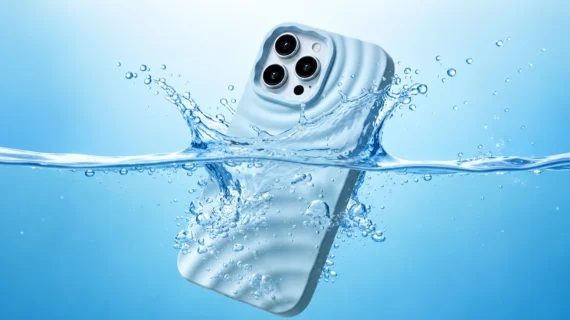
Sayangnya, menggunakan hair dryer saja tidak cukup untuk memastikan HP aman. Air dapat masuk ke bagian dalam perangkat dan mengenai berbagai komponen penting. Meski bagian luar sudah terlihat kering, masih ada kemungkinan cairan tertinggal di dalam HP.

Kenapa HP Kemasukan Air Tidak Cukup Dikeringkan dengan Hair Dryer?

Hair dryer pada dasarnya hanya membantu memberikan aliran udara dan panas pada bagian yang dapat dijangkau. Sementara itu, air dapat masuk melalui lubang speaker, port charger, mikrofon, sela layar, hingga bagian lain pada HP.

Cairan yang tertinggal di dalam perangkat berpotensi memengaruhi komponen elektronik. Dalam kondisi tertentu, paparan cairan juga dapat memicu korosi pada bagian logam dan konektor.

Itulah mengapa HP yang terkena air terkadang masih dapat digunakan setelah dikeringkan, tetapi beberapa waktu kemudian mulai menunjukkan masalah.

Tanda HP Mengalami Masalah Setelah Terkena Air

Setelah HP terkena air, perhatikan kondisinya dengan lebih teliti. Beberapa masalah yang dapat muncul antara lain layar berkedip, touchscreen tidak merespons dengan baik, speaker terdengar kecil, mikrofon bermasalah, kamera berembun, baterai cepat habis, dan HP sulit diisi daya.

Pada kondisi yang lebih serius, HP dapat mengalami restart berulang atau bahkan mati total.

Jika gejala tersebut muncul setelah perangkat terkena air, sebaiknya segera lakukan pemeriksaan.

Apa yang Harus Dilakukan Saat HP Kemasukan Air?

Hal pertama yang sebaiknya dilakukan adalah mematikan HP jika perangkat masih menyala. Hindari mencoba menyalakannya berkali kali hanya untuk memastikan HP masih berfungsi.

Jangan langsung menghubungkan HP ke charger. Adanya cairan di dalam perangkat dapat meningkatkan risiko gangguan pada komponen ketika dialiri listrik.

Lepaskan casing dan aksesori yang masih menempel. Setelah itu, keringkan bagian luar menggunakan kain yang bersih dan lembut.

Hindari mengguncang HP secara berlebihan karena cairan berpotensi berpindah ke bagian lain di dalam perangkat.

Baca Juga: HP Pencet Pencet Sendiri? Kenali Penyebab dan Cara Mengatasinya 

Segera Lakukan Pengecekan HP

Meski HP sudah terlihat kering dan kembali menyala, kondisi bagian dalamnya belum tentu dapat diketahui tanpa pemeriksaan.

Teknisi dapat melakukan pengecekan untuk mengetahui apakah terdapat cairan, korosi, atau komponen yang sudah terdampak. Penanganan yang cepat juga membantu mencegah masalah berkembang semakin luas.

Bagi masyarakat Kebumen dan sekitarnya yang mengalami HP kemasukan air, Anda dapat membawa perangkat ke 369 Service HP Kebumen untuk mendapatkan pengecekan dan penanganan sesuai kondisi HP.

369 Service HP Kebumen melayani berbagai masalah HP, mulai dari kerusakan layar, baterai, charging, kamera, speaker, hingga kerusakan perangkat lainnya.

Jadi, saat HP terkena air, jangan hanya mengandalkan hair dryer. Matikan perangkat dan segera lakukan pengecekan untuk mengetahui kondisi sebenarnya.

Face ID Tidak Bisa? Kenali Penyebab dan Cara Mengatasinya

Face ID Tidak Bisa? Kenali Penyebab dan Cara Mengatasinya

Face ID menjadi salah satu fitur penting pada iPhone karena memudahkan pengguna membuka kunci layar, masuk ke aplikasi, mengisi kata sandi, hingga melakukan autentikasi tertentu. Ketika Face ID tidak bisa digunakan, aktivitas sehari hari tentu menjadi kurang praktis.

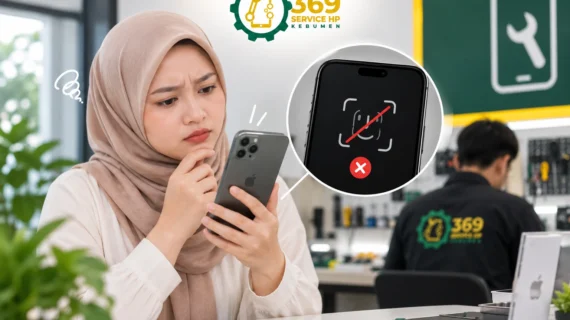
Masalah Face ID bisa terjadi karena pengaturan, kamera TrueDepth terhalang, gangguan sistem, atau masalah pada komponen. Sebelum mengambil tindakan, sebaiknya cari tahu penyebabnya terlebih dahulu.

Kenapa Face ID Tidak Bisa Digunakan?

Face ID bekerja menggunakan sistem kamera TrueDepth untuk mengenali wajah pengguna. Karena itu, area kamera depan perlu berada dalam kondisi baik dan tidak terhalang.

Menurut panduan resmi Apple, Face ID yang bermasalah dapat diperiksa mulai dari pembaruan iOS, pengaturan Face ID, kondisi kamera TrueDepth, hingga melakukan restart dan mengatur ulang Face ID.

Beberapa kondisi yang dapat membuat Face ID sulit digunakan antara lain:

  • Kamera TrueDepth tertutup kotoran atau pelindung layar
  • Pengaturan Face ID mengalami masalah
  • Sistem iOS mengalami gangguan
  • iPhone pernah terjatuh atau terkena benturan
  • Perangkat pernah terkena cairan
  • Ada masalah pada komponen yang berkaitan dengan sistem Face ID

Jika masalah muncul setelah iPhone terjatuh, terkena air, atau mengalami kerusakan fisik, sebaiknya perangkat diperiksa terlebih dahulu.

Cara Mengatasi Face ID Tidak Bisa

Sebelum membawa iPhone ke tempat service, ada beberapa langkah sederhana yang dapat dicoba.

1. Bersihkan Area Kamera Depan

Pastikan bagian kamera TrueDepth tidak tertutup debu, kotoran, casing, atau tempered glass yang menghalangi sensor. Apple juga menyarankan memastikan tidak ada sesuatu yang menutupi kamera TrueDepth.

2. Restart iPhone

Coba matikan dan nyalakan kembali iPhone. Setelah perangkat menyala, masukkan kode sandi terlebih dahulu kemudian coba gunakan Face ID kembali.

3. Periksa Pengaturan Face ID

Buka Pengaturan > Face ID & Kode Sandi. Pastikan Face ID sudah diatur dan fitur yang ingin digunakan sudah diaktifkan.

4. Reset Face ID

Jika masih bermasalah, masuk ke Pengaturan > Face ID & Kode Sandi > Atur Ulang Face ID. Setelah itu, lakukan pendaftaran wajah kembali.

5. Perbarui iOS

Pastikan iPhone menggunakan versi iOS terbaru yang tersedia untuk perangkat. Pembaruan sistem dapat membantu apabila masalah berkaitan dengan perangkat lunak.

Baca Juga: Ragu Service HP Sendiri di Rumah?

Kapan Face ID Perlu Dicek Teknisi?

Jika sudah mencoba beberapa langkah di atas tetapi Face ID tetap tidak bisa, terutama ketika muncul pesan bahwa Face ID tidak tersedia atau wajah tidak dapat didaftarkan, perangkat mungkin membutuhkan pemeriksaan lebih lanjut.

Apple juga menyebut perangkat mungkin memerlukan servis apabila kamera tidak berfungsi dan Face ID tidak dapat diatur. Sistem TrueDepth merupakan bagian yang kompleks sehingga penanganannya perlu dilakukan dengan tepat.

Hindari membongkar atau mencoba memperbaiki komponen Face ID sendiri karena tindakan yang kurang tepat berisiko menambah kerusakan.

Service Face ID iPhone di Kebumen

Bagi pengguna iPhone di Kebumen yang mengalami Face ID tidak bisa, Anda dapat mengonsultasikan kondisi perangkat ke 369 Service HP Kebumen.

Teknisi dapat melakukan pengecekan terlebih dahulu untuk mengetahui sumber masalah dan menentukan tindakan yang sesuai dengan kondisi iPhone.

Jadi, ketika Face ID bermasalah, jangan langsung mengambil kesimpulan bahwa komponennya harus diganti. Pengecekan menjadi langkah penting untuk mengetahui penyebab sebenarnya.

Butuh service iPhone di Kebumen atau ingin konsultasi masalah Face ID? Hubungi 369 Service HP Kebumen dan sampaikan tipe iPhone serta keluhan yang dialami.

Website 369 Service HP Kebumen

Kamera iPhone Bergetar Saat Dibuka, Kenapa Bisa Terjadi?

Kamera iPhone Bergetar Saat Dibuka, Kenapa Bisa Terjadi?

Penyebab Kamera iPhone Goyang dan Tidak Stabil Saat Aplikasi Kamera Dibuka

Kamera iPhone dikenal memiliki kualitas foto dan video yang sangat baik. Namun, sebagian pengguna pernah mengalami masalah ketika membuka aplikasi kamera, di mana kamera tampak bergetar, fokus bergerak sendiri, muncul suara berdengung, atau hasil gambar menjadi blur.

Masalah ini cukup sering terjadi pada beberapa seri iPhone yang menggunakan teknologi Optical Image Stabilization (OIS) dan Auto Focus (AF). Jika tidak segera ditangani, kerusakan dapat semakin parah dan memengaruhi kualitas foto maupun video.

Bagi Anda yang mengalami masalah kamera iPhone bergetar di Kebumen, penting untuk mengetahui penyebabnya terlebih dahulu sebelum melakukan perbaikan.

Kenapa Kamera iPhone Bisa Bergetar Saat Dibuka?

Secara umum, kamera iPhone yang bergetar biasanya disebabkan oleh gangguan pada sistem stabilisasi kamera atau kerusakan komponen internal kamera.

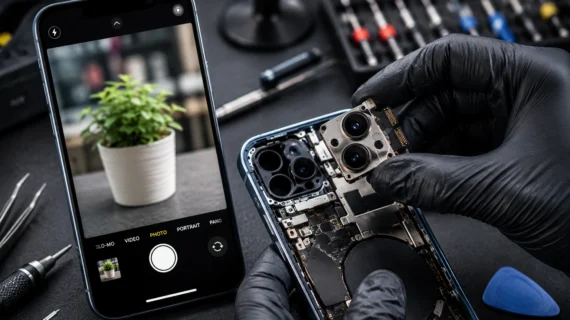
Teknologi OIS pada iPhone bekerja dengan menggerakkan lensa secara otomatis untuk mengurangi guncangan saat mengambil foto atau video. Ketika sistem ini mengalami kerusakan, lensa dapat bergerak tidak normal sehingga menimbulkan getaran yang terlihat maupun terdengar.

Penyebab Kamera iPhone Bergetar yang Paling Sering Terjadi

1. iPhone Pernah Terjatuh atau Terbentur

Benturan keras merupakan penyebab paling umum.

Meskipun layar dan bodi terlihat normal, komponen kamera di dalam iPhone bisa mengalami pergeseran. Akibatnya, sistem OIS tidak dapat bekerja dengan baik dan kamera menjadi bergetar saat digunakan.

Tanda-tandanya:

  • Kamera bergetar saat dibuka
  • Fokus sulit mengunci objek
  • Hasil foto blur
  • Muncul suara berdengung dari modul kamera

2. Kerusakan pada Sistem OIS (Optical Image Stabilization)

OIS berfungsi menjaga hasil foto tetap stabil meskipun tangan sedikit bergerak.

Ketika motor penggerak OIS rusak, lensa akan terus bergerak tanpa kontrol sehingga menimbulkan efek kamera bergetar atau bergoyang. Ini merupakan salah satu kasus yang paling sering ditemukan pada servis kamera iPhone.

3. Paparan Getaran Motor atau Mesin Berat

Banyak pengguna tidak menyadari bahwa getaran motor berkapasitas besar dapat merusak kamera iPhone.

Apple bahkan pernah memberikan peringatan bahwa paparan getaran frekuensi tinggi dalam jangka panjang dapat merusak sistem OIS dan Auto Focus pada iPhone.

Contohnya:

  • iPhone sering dipasang di holder motor
  • Digunakan saat berkendara jarak jauh
  • Terpapar getaran mesin industri secara terus-menerus

4. Kerusakan Flex Cable Kamera

Flex cable adalah jalur penghubung antara kamera dan motherboard.

Jika kabel ini longgar, sobek, atau mengalami kerusakan setelah proses servis sebelumnya, kamera dapat bekerja tidak normal dan menimbulkan getaran saat digunakan.

Baca juga: Speaker HP Suaranya Pecah atau Kecil, Apa Penyebabnya?

5. Bug Sistem iOS atau Aplikasi Kamera

Walaupun lebih jarang terjadi, gangguan software juga bisa menyebabkan kamera mengalami error.

Biasanya masalah ini muncul setelah update iOS tertentu atau konflik aplikasi kamera pihak ketiga. Namun, jika penyebabnya software, umumnya masalah dapat hilang setelah restart atau update sistem.

Apa Risiko Jika Kamera iPhone Bergetar Dibiarkan?

Banyak pengguna tetap menggunakan iPhone meskipun kameranya bergetar.

Padahal kondisi ini dapat menyebabkan:

  • Fokus kamera rusak permanen
  • Hasil foto semakin buram
  • Video tidak stabil
  • Kerusakan menyebar ke modul kamera lainnya
  • Biaya perbaikan menjadi lebih mahal di kemudian hari

Semakin cepat diperiksa, semakin besar kemungkinan kerusakan dapat ditangani sebelum menjadi lebih parah.

Jika kamera iPhone Anda mengalami getaran, fokus tidak stabil, atau hasil foto menjadi blur, sebaiknya segera lakukan pengecekan sebelum kerusakan semakin parah.

369 Service HP Kebumen menyediakan layanan pemeriksaan dan perbaikan berbagai kerusakan iPhone, termasuk masalah kamera, OIS, autofocus, hingga penggantian modul kamera jika diperlukan.

Teknisi akan membantu melakukan diagnosa untuk mengetahui penyebab pasti kerusakan sehingga perbaikan dapat dilakukan secara tepat dan efisien.

Speaker HP Suaranya Pecah atau Kecil, Apa Penyebabnya?

Speaker HP Suaranya Pecah atau Kecil, Apa Penyebabnya?

Penyebab Speaker HP Suaranya Pecah

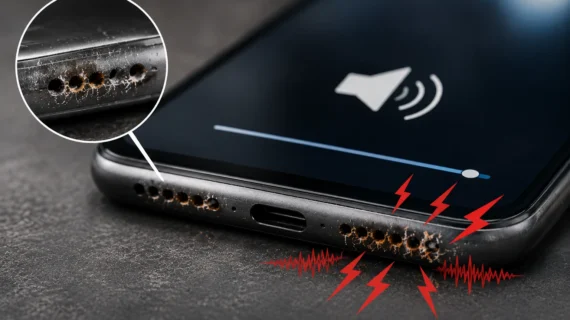
Suara speaker yang pecah biasanya ditandai dengan bunyi yang tidak jernih, terdengar bergetar, atau muncul suara “kresek” saat volume dinaikkan. Masalah ini dapat disebabkan oleh beberapa faktor.

1. Speaker Kemasukan Debu dan Kotoran

Salah satu penyebab paling umum adalah penumpukan debu pada lubang speaker.

Debu yang menempel dapat menghalangi keluarnya suara sehingga suara terdengar tidak jernih, kecil, bahkan pecah pada frekuensi tertentu.

Gejala yang sering muncul:

  • Volume terasa mengecil
  • Suara terdengar tertutup
  • Kualitas audio menurun

2. Speaker Pernah Terkena Air

Air merupakan musuh utama komponen elektronik, termasuk speaker HP.

Meskipun beberapa smartphone memiliki sertifikasi tahan air, paparan cairan dalam jangka panjang tetap dapat menyebabkan korosi atau kerusakan pada membran speaker.

Tanda-tandanya:

  • Suara menjadi serak
  • Speaker berbunyi pecah
  • Volume tidak stabil

3. Volume Terlalu Tinggi Terlalu Lama

Kebiasaan menggunakan volume maksimal dalam waktu lama dapat membuat membran speaker bekerja terlalu keras.

Akibatnya, komponen speaker mengalami keausan dan kualitas suara menurun sehingga terdengar pecah saat digunakan.

4. Komponen Speaker Rusak

Seiring usia pemakaian, beberapa komponen internal speaker dapat mengalami kerusakan.

Misalnya:

  • Membran speaker sobek
  • Voice coil melemah
  • Jalur speaker bermasalah

Jika kerusakan sudah terjadi pada hardware, biasanya diperlukan penggantian speaker baru.

5. IC Audio Bermasalah

Tidak semua masalah speaker berasal dari speaker itu sendiri.

Pada beberapa kasus, kerusakan terjadi pada IC audio yang bertugas mengatur keluaran suara smartphone. Saat IC audio mengalami gangguan, suara dapat menjadi pecah, putus-putus, atau bahkan hilang sama sekali.

Penyebab Speaker HP Suaranya Kecil

Selain suara pecah, banyak pengguna mengeluhkan speaker HP yang terdengar sangat pelan meskipun volume sudah maksimal.

1. Pengaturan Volume Tidak Tepat

Beberapa smartphone memiliki pengaturan volume yang terpisah antara:

  • Media
  • Telepon
  • Alarm
  • Notifikasi

Sering kali pengguna hanya menaikkan satu jenis volume sehingga suara masih terdengar kecil.

Baca juga: Port Charger HP Rusak? Kenali Gejalanya Sebelum Terlambat

2. Lubang Speaker Tersumbat

Debu dan kotoran yang menumpuk dapat membuat suara keluar lebih pelan dari biasanya. Bahkan dalam kondisi tertentu suara hampir tidak terdengar sama sekali.

3. Bug Sistem atau Aplikasi

Gangguan software juga dapat memengaruhi output audio smartphone.

Biasanya terjadi setelah:

  • Update sistem gagal
  • Instal aplikasi tertentu
  • Konflik driver audio

Masalah ini sering kali dapat diatasi dengan restart atau update sistem.

4. HP Masih Terhubung ke Bluetooth

Terkadang suara kecil bukan karena speaker rusak, melainkan audio masih tersambung ke:

  • Headset Bluetooth
  • Speaker Bluetooth
  • TWS

Akibatnya suara tidak keluar maksimal dari speaker utama HP.

5. Kerusakan Hardware Speaker

Jika berbagai pengaturan sudah diperiksa tetapi suara tetap kecil, kemungkinan besar terdapat kerusakan fisik pada speaker atau jalur audio perangkat.

Kunjungi 369 Service HP Kebumen untuk konsultasi dan pengecekan kerusakan HP Anda. 

Jika speaker HP Anda mengalami masalah seperti suara pecah, kresek, kecil, atau tidak mengeluarkan suara sama sekali, sebaiknya segera dilakukan pemeriksaan sebelum kerusakan menyebar ke komponen lain.

Apabila speaker HP Anda mengalami suara pecah, kresek, volume kecil, atau bahkan tidak mengeluarkan suara sama sekali, segera lakukan pemeriksaan di 369 Service HP Kebumen. Kami melayani pengecekan, perbaikan, dan penggantian speaker HP berbagai merek dengan teknisi berpengalaman, proses pengerjaan cepat, serta garansi layanan. Konsultasikan kerusakan HP Anda sekarang juga dan temukan solusi terbaik sebelum kerusakan semakin meluas. 

Service Berkah Ramadhan di 369 Service HP Kebumen

Service Berkah Ramadhan di 369 Service HP Kebumen

Bulan suci Ramadhan selalu menjadi momen penuh kebaikan, kebersamaan, dan berbagi manfaat. Tidak hanya meningkatkan ibadah, Ramadhan juga menjadi waktu yang tepat untuk memperbaiki hal-hal penting dalam aktivitas sehari-hari, termasuk memastikan smartphone tetap dalam kondisi terbaik.

Menyambut Ramadhan 1447 H, 369 Service HP Kebumen menghadirkan program spesial bertajuk Service Berkah Ramadhan, yaitu promo diskon 10% untuk pelanggan yang sedang menjalankan ibadah puasa.

Program ini hadir sebagai bentuk apresiasi sekaligus komitmen 369 Service HP Kebumen dalam memberikan layanan terbaik kepada masyarakat Kebumen dan sekitarnya.

Kenapa Service HP Saat Ramadhan Itu Penting?

Smartphone saat ini bukan hanya alat komunikasi. Banyak aktivitas Ramadhan bergantung pada perangkat HP, seperti:

  • Aplikasi pengingat waktu sholat & imsak
  • Komunikasi keluarga dan pekerjaan
  • Transaksi digital & pembayaran online
  • Konten dakwah dan kajian online
  • Dokumentasi momen Ramadhan

Ketika HP mengalami masalah seperti baterai cepat habis, charging error, layar retak, atau performa lambat, aktivitas harian bisa terganggu. Karena itu, melakukan service sebelum kerusakan semakin parah menjadi langkah yang tepat.

Promo Service Berkah Ramadhan 1447 H

Selama bulan Ramadhan, pelanggan bisa menikmati:

✅Diskon service 10% khusus pelanggan yang berpuasa
✅Pemeriksaan awal perangkat oleh teknisi berpengalaman
✅Sparepart berkualitas
✅Proses pengerjaan cepat & transparan
✅Konsultasi gratis sebelum perbaikan

Promo ini berlaku untuk berbagai jenis perbaikan, mulai dari:

  • Ganti baterai HP
  • Perbaikan konektor charger
  • Service mati total
  • Perbaikan layar LCD
  • Software & unlock system
  • Upgrade performa perangkat

369 Service HP Kebumen, Solusi Service HP Terpercaya

Sebagai salah satu tempat service HP terpercaya di Kebumen, 369 Service HP dikenal dengan pelayanan profesional dan harga yang transparan. Teknisi berpengalaman memastikan setiap perangkat ditangani dengan standar pengerjaan yang aman dan detail.

Kepercayaan pelanggan menjadi prioritas utama, sehingga setiap proses service dilakukan dengan komunikasi terbuka tanpa biaya tersembunyi.

Momen Ramadhan, Saatnya HP Kembali Optimal

Ramadhan adalah waktu untuk memperbaiki diri dan juga perangkat yang selalu menemani aktivitas harian. Dengan kondisi HP yang optimal, ibadah dan komunikasi menjadi lebih lancar tanpa hambatan teknis.

Rekomendasi TWS Berkualitas di Tahun 2026 dengan Harga Terjangkau

Rekomendasi TWS Berkualitas di Tahun 2026 dengan Harga Terjangkau

Perkembangan teknologi audio di tahun 2026 semakin pesat. True Wireless Stereo (TWS) kini bukan lagi sekadar aksesoris tambahan, tetapi sudah menjadi kebutuhan harian. Mulai dari bekerja, meeting online, olahraga, hingga hiburan. Kabar baiknya, kualitas premium tidak lagi identik dengan harga mahal.

Saat ini banyak TWS menghadirkan fitur flagship seperti Active Noise Cancellation (ANC), codec Hi-Res Audio, hingga teknologi AI call enhancement dengan harga yang masih ramah di kantong. Berikut rekomendasi TWS terbaik tahun 2026 yang layak dipertimbangkan.

1. Huawei FreeBuds SE 4 ANC

Huawei menghadirkan FreeBuds SE 4 ANC sebagai pilihan ideal bagi pengguna yang membutuhkan kenyamanan penggunaan sehari-hari. TWS ini sudah dilengkapi teknologi Active Noise Cancellation hingga 50dB, angka yang biasanya hanya ditemukan pada kelas premium.

Tersedia tiga mode ANC:

  • Ultra Mode untuk lingkungan sangat bising
  • General Mode untuk penggunaan umum
  • Cozy Mode untuk ruang tenang seperti kantor atau rumah

Keunggulan lainnya ada pada teknologi ENC triple microphone yang mampu menjaga suara tetap jelas saat panggilan, bahkan ketika berada di area berangin atau ramai. Cocok untuk pekerja mobile maupun pelajar yang sering melakukan meeting online.

2. Soundcore R60i NC

Soundcore R60i NC menjadi salah satu TWS paling inovatif di kelas harga terjangkau tahun ini. Teknologi adaptive real-time noise cancelling hingga 52dB mampu menyesuaikan tingkat peredaman secara otomatis sesuai kondisi lingkungan.

Kualitas audio didukung codec LDAC Hi-Res Audio, menghasilkan detail suara lebih kaya dengan bass dalam dan treble yang tetap seimbang.

Fitur yang paling menarik adalah AI Instant Translation hingga 100 bahasa melalui aplikasi Soundcore
Fitur ini sangat membantu traveler, pebisnis, maupun pengguna yang sering berinteraksi lintas bahasa.

3. Earfun Air Pro 4

Bagi pecinta kualitas audio tinggi, Earfun Air Pro 4 menjadi pilihan paling menarik. TWS ini mendukung LDAC dan aptX Lossless, memungkinkan pengalaman mendengarkan setara kualitas studio melalui koneksi Bluetooth.

Teknologi QuietSmart™ 3.0 Hybrid ANC adaptif hingga 50dB memberikan isolasi suara optimal tanpa mengurangi kenyamanan.

Untuk kebutuhan komunikasi, tersedia:

  • 6 mikrofon
  • AI Algorithm Noise Cancellation (cVc 8.0)

Hasilnya, suara tetap jernih meski berada di jalan raya atau tempat ramai.

Tips Memilih TWS agar Tidak Salah Beli

Sebelum membeli TWS, perhatikan beberapa hal berikut:

  • Pilih ANC minimal 40–50dB untuk penggunaan outdoor
  • Pastikan dukungan codec LDAC atau aptX untuk kualitas audio maksimal
  • Perhatikan kualitas mikrofon jika sering digunakan untuk telepon
  • Pastikan kompatibel dengan perangkat smartphone

Di tahun 2026, TWS berkualitas tidak lagi harus mahal. Huawei FreeBuds SE 4 ANC, Soundcore R60i NC, dan Earfun Air Pro 4 membuktikan bahwa teknologi ANC kuat, audio Hi-Res, dan fitur AI sudah bisa dinikmati dengan harga terjangkau.

Memilih TWS yang tepat bukan hanya soal merek, tetapi juga kebutuhan penggunaan sehari-hari agar pengalaman audio tetap maksimal.

Copyright © 2026 Service HP Recommended